📅 Мероприятия
Календарь мероприятий. Сотрудник нажимает на мероприятие и видит карточку целиком: время, место, описание, контакты и кнопку регистрации.
Где находится: Контент портала → Мероприятия
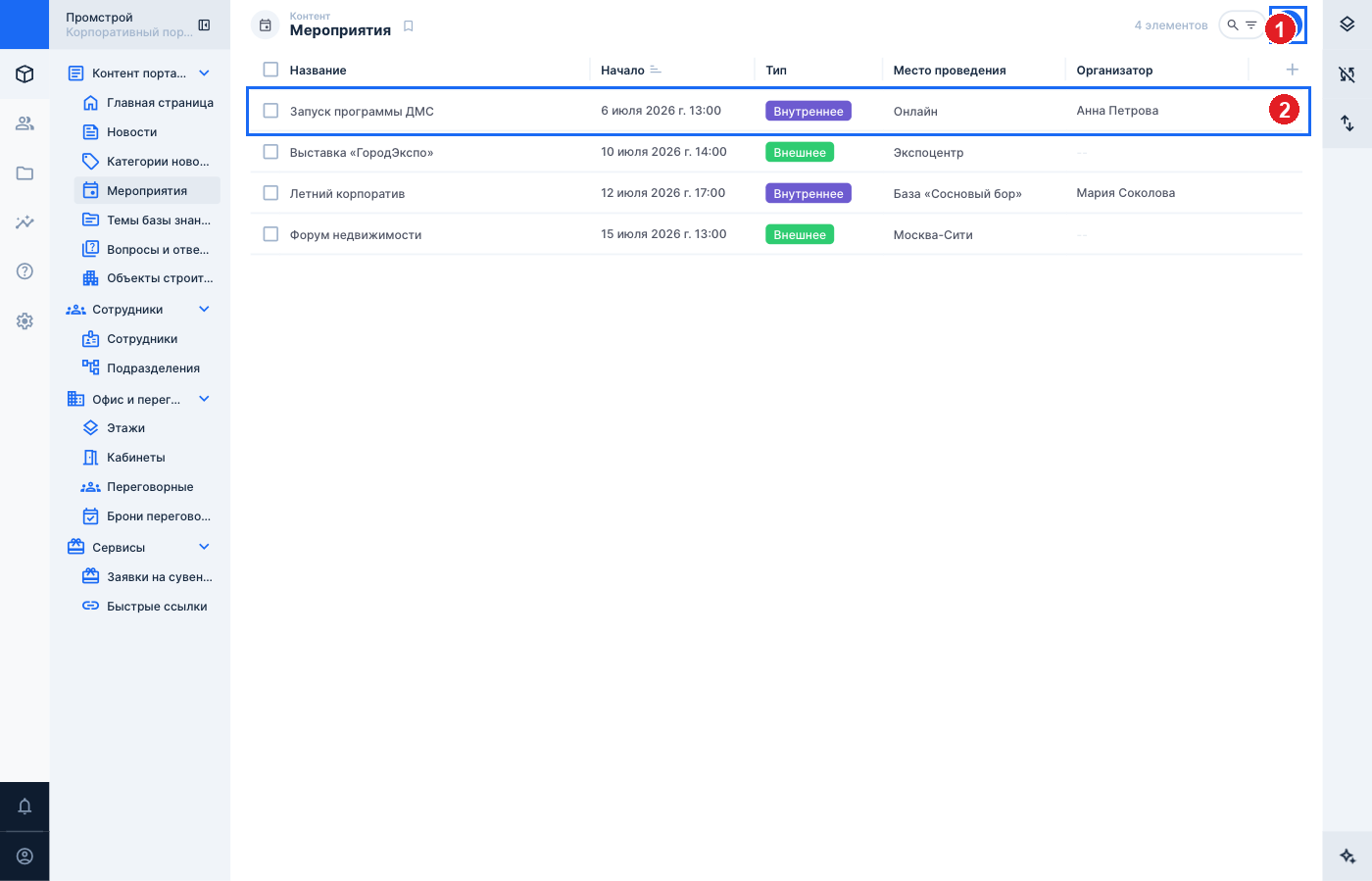
Список мероприятий
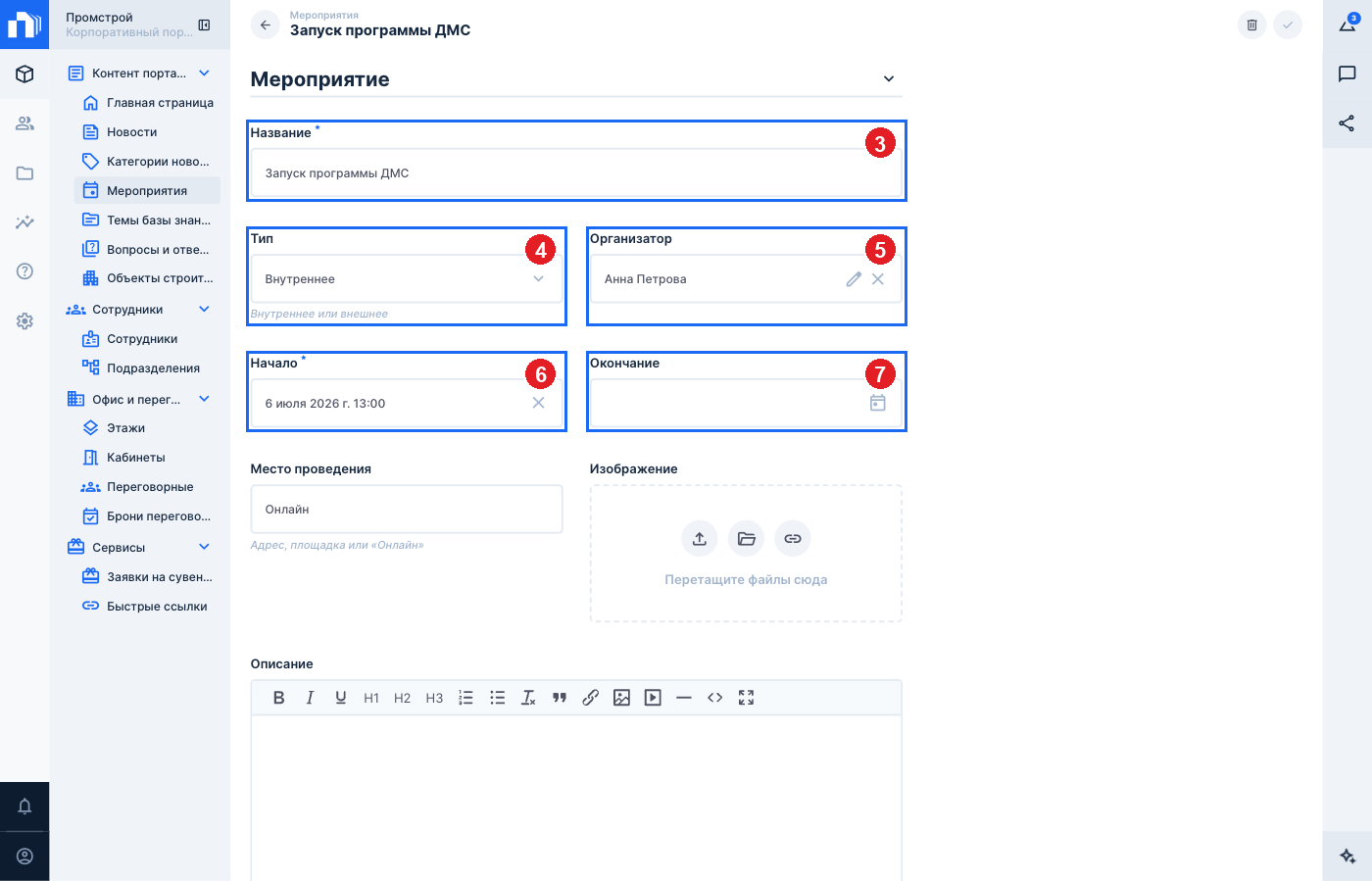
Карточка мероприятия, верх
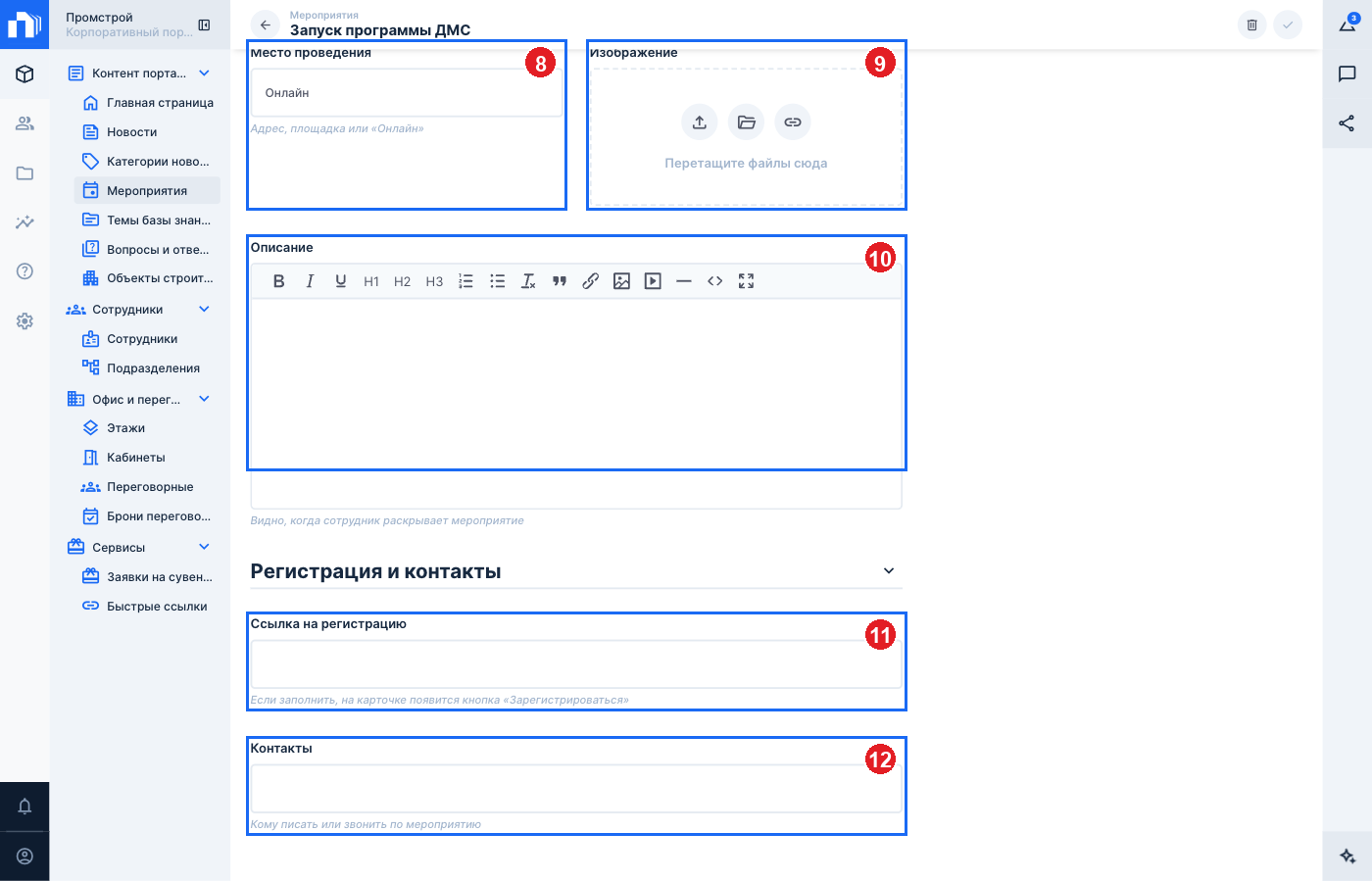
Карточка мероприятия, низ (прокрутите вниз)
Что означает каждое поле
- 1Кнопка «+»Создать новое мероприятие.
- 2Строка спискаНажмите, чтобы открыть мероприятие и отредактировать.
- 3НазваниеКак мероприятие называется в календаре. Обязательное поле.
- 4Тип«Внутреннее» — для своих (корпоратив, обучение). «Внешнее» — выставка, форум, куда компания едет. От типа зависит цвет метки в календаре.
- 5ОрганизаторСотрудник, который отвечает за мероприятие. Выбирается из справочника сотрудников. Необязательно.
- 6НачалоДата и время начала. Нажмите на поле — откроется календарик, выберите день, потом часы и минуты. Обязательное поле: без него мероприятие некуда поставить в календаре.
- 7ОкончаниеКогда мероприятие заканчивается. Можно не заполнять, тогда покажется только время начала.
- 8Место проведенияАдрес, площадка или слово «Онлайн». Пишите так, чтобы человек понял, куда идти.
- 9ИзображениеКартинка мероприятия. Необязательно.
- 10ОписаниеПодробности: что будет, для кого, что взять с собой. Это текст, который сотрудник увидит, когда раскроет карточку.
- 11Ссылка на регистрациюЕсли заполнить, в карточке появится кнопка «Зарегистрироваться». Вставьте сюда ссылку на форму или сайт мероприятия. Если регистрации нет — оставьте пустым, кнопки не будет.
- 12КонтактыКому писать или звонить по мероприятию. Например: «Управление по развитию персонала, hr@mos-promstroy.ru, доб. 1204».
Что здесь можно делать
Добавить мероприятиеПлюс → название, тип, дата начала, место → сохранить. Оно сразу появится в календаре портала.
Перенести мероприятиеОткройте карточку, поменяйте дату начала и окончания, сохраните.
Отменить мероприятиеУдалите запись корзиной либо напишите в описании, что мероприятие отменено (так честнее — люди увидят).
Не забудьте сохранить. Пока не нажали синюю галочку в правом верхнем углу, изменения остаются только у вас на экране и на портал не попадают.