📰 Новости
Лента новостей портала. Отсюда же выбирается новость, которая висит на главной странице.
Где находится: Контент портала → Новости
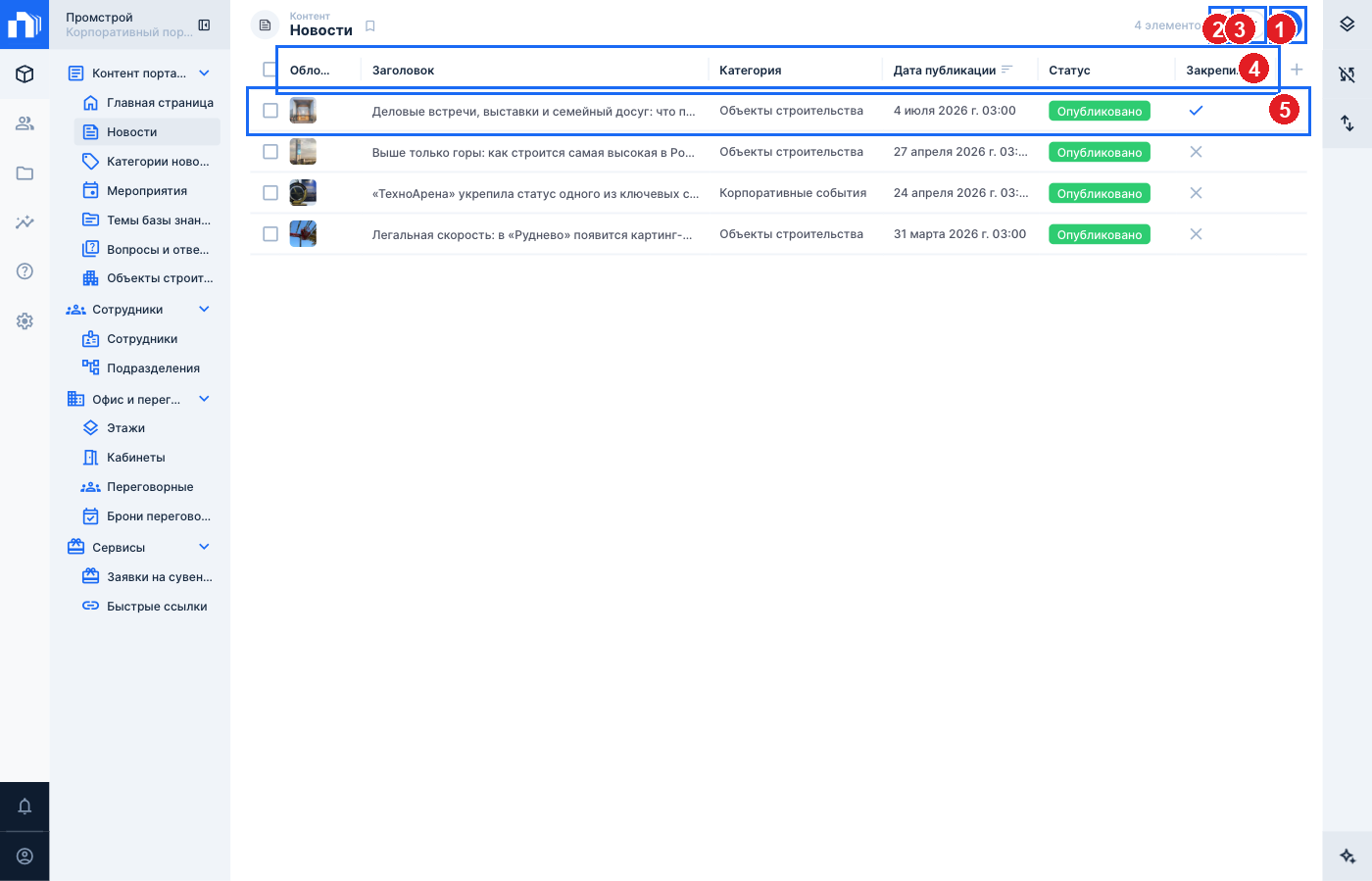
Список новостей: так выглядит раздел при открытии
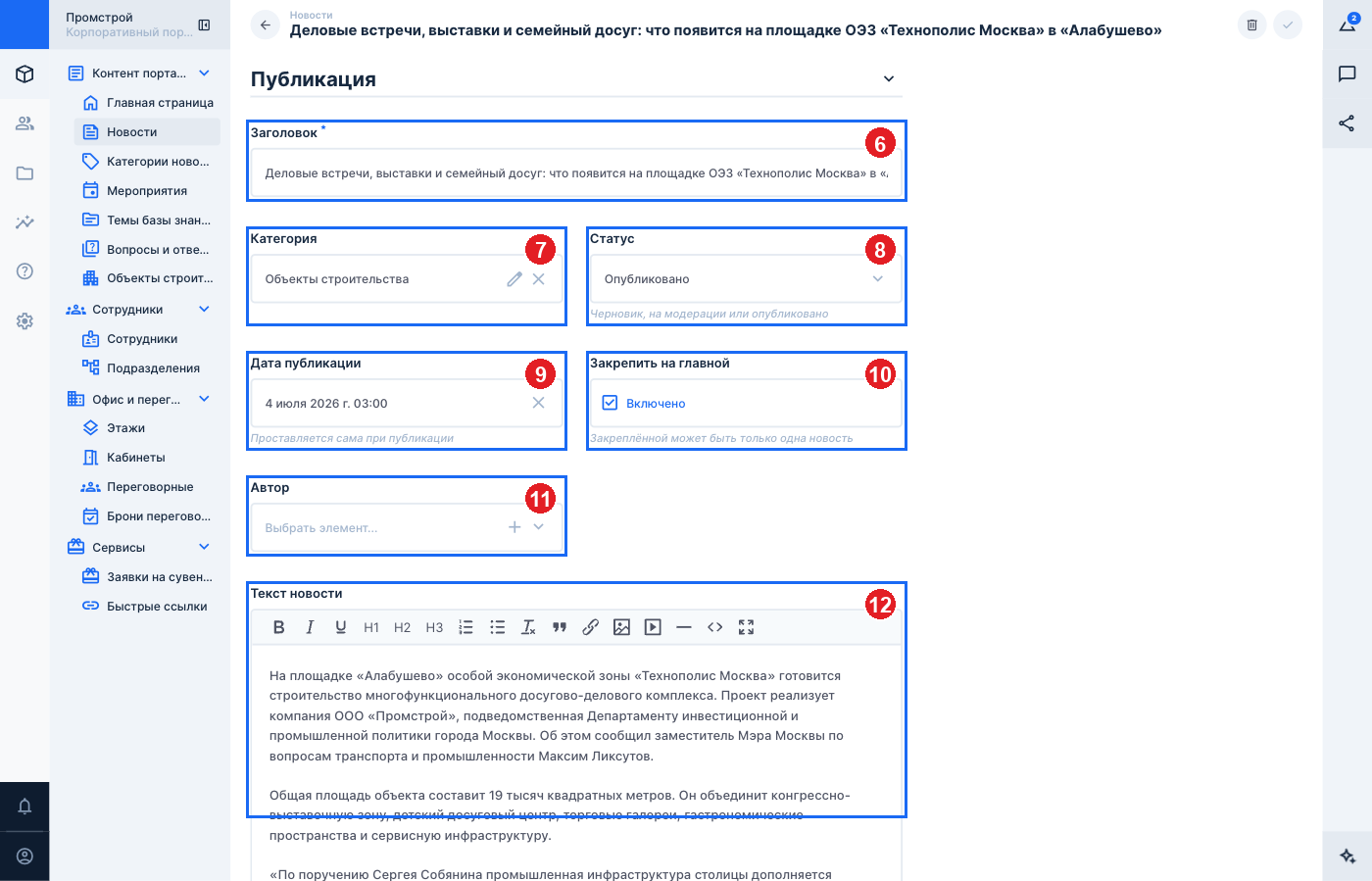
Карточка новости, верхняя часть
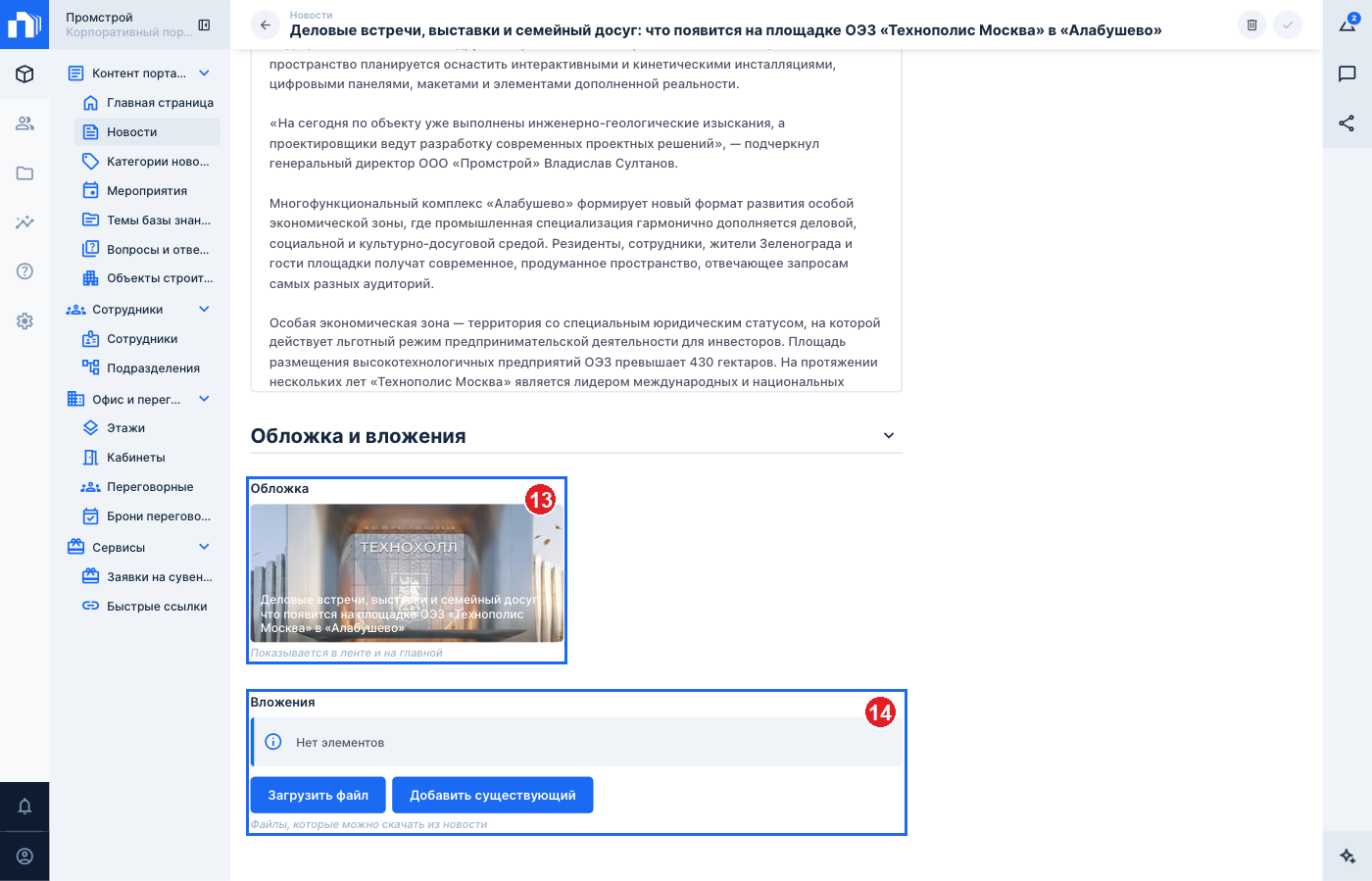
Карточка новости, нижняя часть (прокрутите вниз)
Что означает каждое поле
- 1Кнопка «+» (создать)Синий плюс справа сверху — создать новую новость. Открывается пустая карточка.
- 2ПоискЛупа — искать новость по словам из заголовка. Удобно, когда новостей много.
- 3ФильтрЗначок рядом с лупой — показать, например, только черновики или только новости одной категории.
- 4Шапка таблицыНазвания колонок. Нажмите на название — список отсортируется по этой колонке (ещё раз нажмёте — в обратную сторону).
- 5Строка новостиНажмите на любую строку, чтобы открыть новость и отредактировать.
- 6ЗаголовокНазвание новости, его видят сотрудники в ленте. Обязательное поле, без него сохранить не получится. Пишите по-человечески, 5–12 слов.
- 7КатегорияРубрика новости: объекты, корпоративные новости, события, важная информация. Нажмите на поле и выберите из списка. От категории зависит цвет плашки в ленте.
- 8Статус«Черновик» — новость видите только вы, на портале её нет. «На модерации» — написана, но ждёт проверки. «Опубликовано» — новость видна всем сотрудникам. Пока пишете — держите черновик.
- 9Дата публикацииДата, которая показывается в ленте. Заполняется сама, когда вы ставите статус «Опубликовано». Менять руками нужно, только если новость нужно задним числом.
- 10Закрепить на главнойГалочка. Закреплённая новость показывается на главной большим блоком. Закреплённой может быть только одна новость: когда отметите новую, с предыдущей отметка снимется сама.
- 11АвторКто написал новость. Необязательно, можно оставить пустым.
- 12Текст новостиСам текст. Панель сверху — как в Ворде: жирный, курсив, заголовки, списки, ссылки, вставка картинки. Абзацы делаются просто клавишей Enter.
- 13ОбложкаКартинка новости — её видно в ленте и на главной. Перетащите файл в рамку или нажмите и выберите с компьютера. Оптимально горизонтальная, от 1200 точек по ширине.
- 14ВложенияФайлы, которые сотрудник сможет скачать из новости: приказы, регламенты, презентации. Можно добавить сразу несколько.
Что здесь можно делать
Создать новостьПлюс справа сверху → заполните заголовок, категорию, текст → поставьте статус «Опубликовано» → синяя галочка.
СохранитьСиняя галочка в правом верхнем углу карточки.
УдалитьЗначок корзины рядом с галочкой. Удаление насовсем, отменить нельзя — если новость просто не нужна сейчас, лучше переведите её в черновик.
Не забудьте сохранить. Пока не нажали синюю галочку в правом верхнем углу, изменения остаются только у вас на экране и на портал не попадают.