🏗 Объекты строительства
Портфолио объектов: карточки в разделе «Объекты», фотогалереи и презентации.
Где находится: Контент портала → Объекты строительства
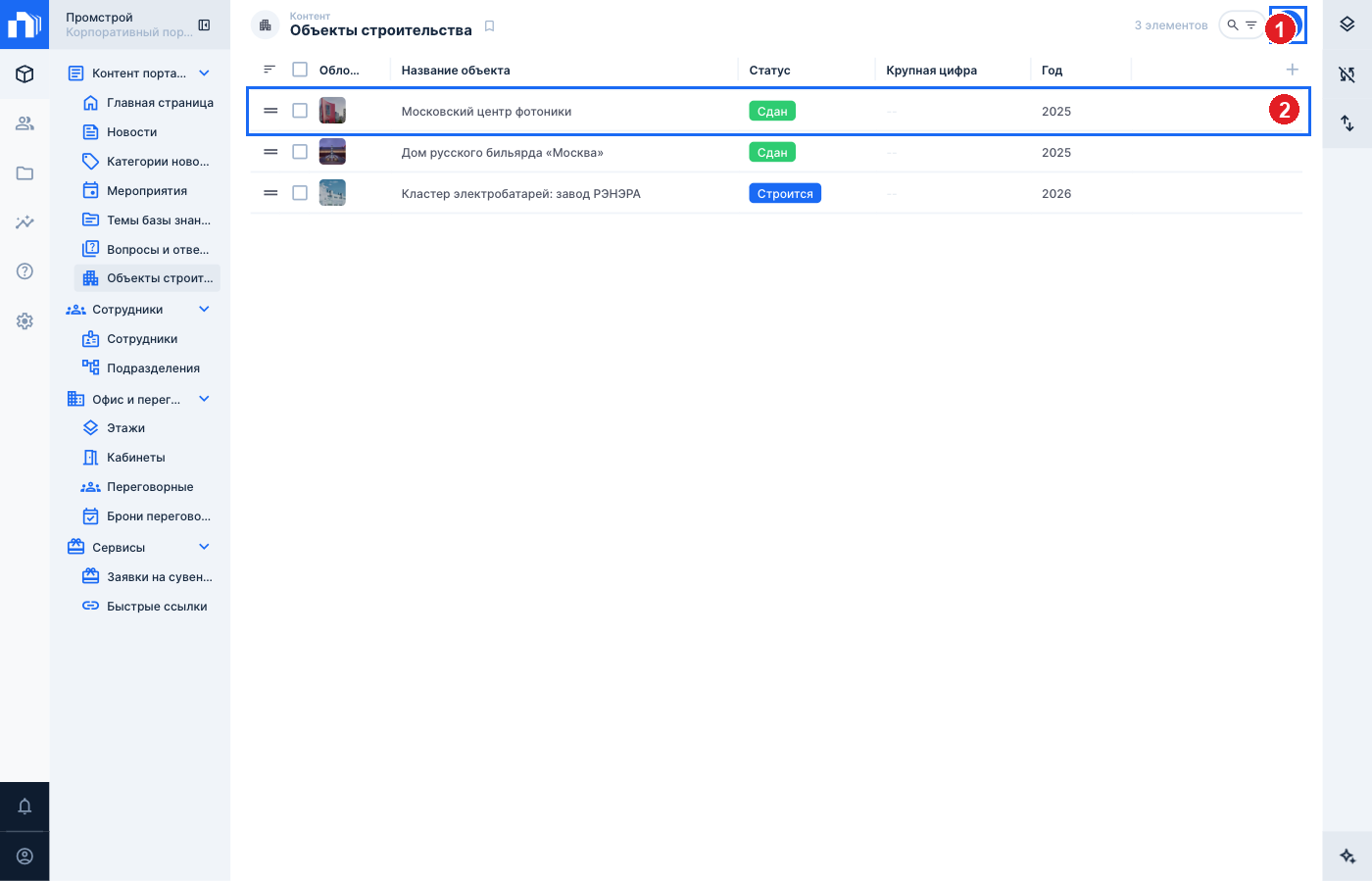
Список объектов
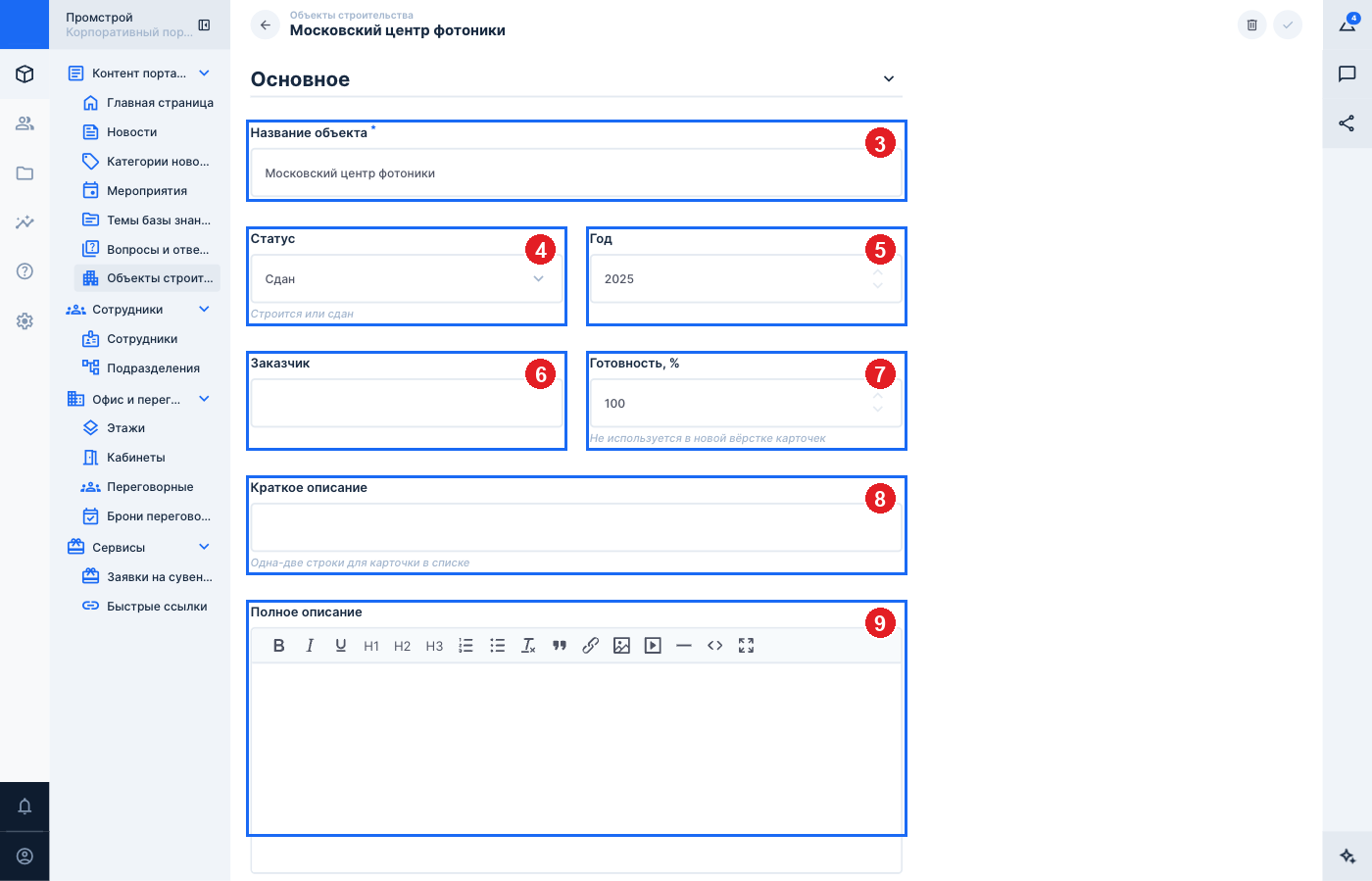
Карточка объекта, верх
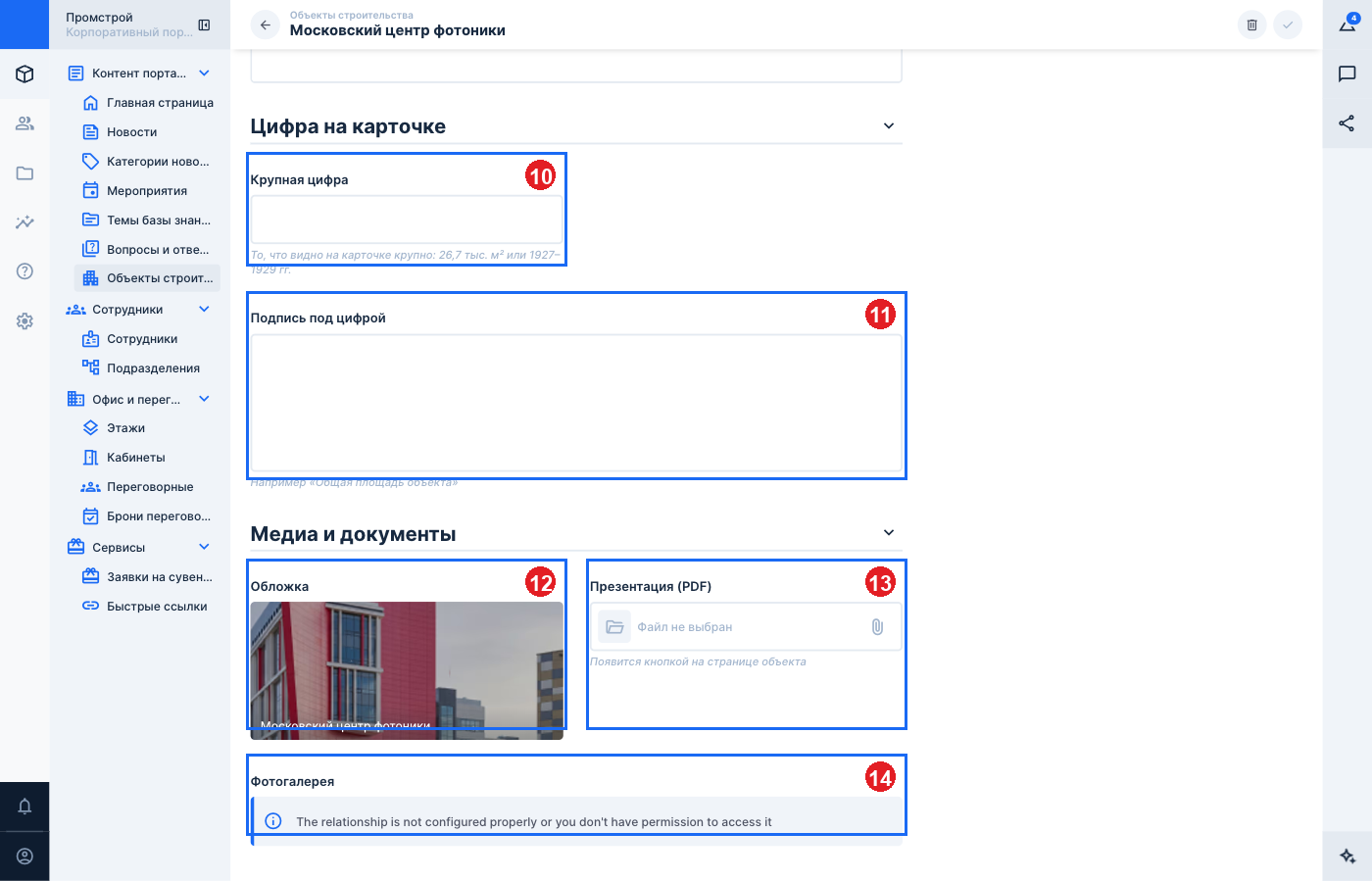
Карточка объекта, низ (прокрутите вниз)
Что означает каждое поле
- 1Кнопка «+»Добавить объект.
- 2Строка объектаНажмите, чтобы открыть карточку.
- 3Название объектаПолное название, как в документах. Обязательное поле.
- 4Статус«Строится» или «Сдан». По статусу объект попадает в нужную вкладку на портале.
- 5Сроки строительстваПериод кварталами, например «3 квартал 2022 – 3 квартал 2025». Показывается под названием в списке и в карточке справа. Поле «Год начала» служебное, для сортировки.
- 6ЗаказчикКто заказчик объекта. Необязательно.
- 7Готовность, %Старое поле с процентами. В нынешней вёрстке карточек проценты не показываются, поэтому заполнять не нужно.
- 8Краткое описаниеОдна-две строки для карточки в общем списке объектов. Без воды.
- 9Полное описаниеПодробный текст на странице объекта: что за объект, для кого, какие работы ведём.
- 10ПоказателиСписок «цифра + подпись»: цифра показывается синим, подпись под ней. Первым ставьте площадь («26,7 тыс. м²» / «Площадь»), дальше 1–2 ключевых показателя. Если цифры нет (например «Объект культурного наследия»), заполните только подпись. Кнопка «Добавить показатель» внизу списка.
- 11Крупная цифра и подпись (устарели)Старые поля. Показываются, только если «Показатели» пустые. Новые объекты заполняйте через «Показатели».
- 11аФото внутри описанияВ «Полном описании» можно вставлять фото между абзацами: кнопка «Изображение» в редакторе → загрузить файл. Фото показывается на всю ширину текста; подпись под фото добавляется обычным абзацем сразу после него.
- 12ОбложкаГлавное фото объекта — его видно в списке и вверху страницы объекта.
- 13Презентация (PDF)Если загрузить PDF, на странице объекта появится кнопка «Скачать презентацию».
- 14ФотогалереяДополнительные фото. Можно загрузить сразу несколько — они станут галереей под обложкой.
Что здесь можно делать
Добавить объектПлюс → название, статус, краткое описание, крупная цифра, обложка → сохранить.
Поменять порядок объектовВ списке потяните строку за ручку слева: в каком порядке здесь, в таком и на портале.
Не забудьте сохранить. Пока не нажали синюю галочку в правом верхнем углу, изменения остаются только у вас на экране и на портал не попадают.